Как подключить телефон к BMW по Bluetooth
Вы когда-нибудь садились в свой BMW, готовые отправиться в путь под любимую музыку или с ожиданием важного звонка, но понимали, что телефон не подключен? Эта небольшая, но досадная проблема знакома многим владельцам. К счастью, процесс подключения устройства через Bluetooth в большинстве автомобилей BMW интуитивно понятен и не требует специальных знаний. Эта статья шаг за шагом проведет вас через весь процесс, от подготовки до первого успешного соединения, чтобы вы могли наслаждаться всеми преимуществами беспроводной связи.
Видео: Как подключить телефон к магнитоле по Bluetooth?
Подготовка к подключению: что нужно сделать перед началом
Прежде чем начать сам процесс сопряжения, важно правильно подготовить оба устройства — и ваш автомобиль, и ваш смартфон. Это сэкономит время и избавит от возможных ошибок. Убедитесь, что мультимедийная система вашего BMW включена. Если автомобиль новый для вас или соединение сбрасывалось, полезно проверить, активен ли вообще модуль Bluetooth в машине и нет ли в списке уже подключенных устройств, которые могут мешать.
Со стороны телефона подготовка еще проще. Самое главное — убедиться, что функция Bluetooth активирована и ваш телефон находится в режиме «обнаруживаемости» или «видимости» для других устройств. Это позволит автомобилю «увидеть» ваш смартфон в процессе поиска. Также проверьте уровень заряда батареи, чтобы телефон не отключился в самый ответственный момент. Не лишним будет обновить список контактов, если вы хотите, чтобы он корректно отобразился на дисплее автомобиля.
И последний, но очень важный шаг подготовки — найдите безопасное и удобное место для проведения всей процедуры. Никогда не пытайтесь подключить Bluetooth во время движения. Лучше всего сделать это на парковке или в гараже, когда двигатель заглушен или автомобиль работает на холостом ходу, а вы можете полностью сосредоточиться на экране мультимедийной системы.
Пошаговая инструкция: как подключить Bluetooth на BMW
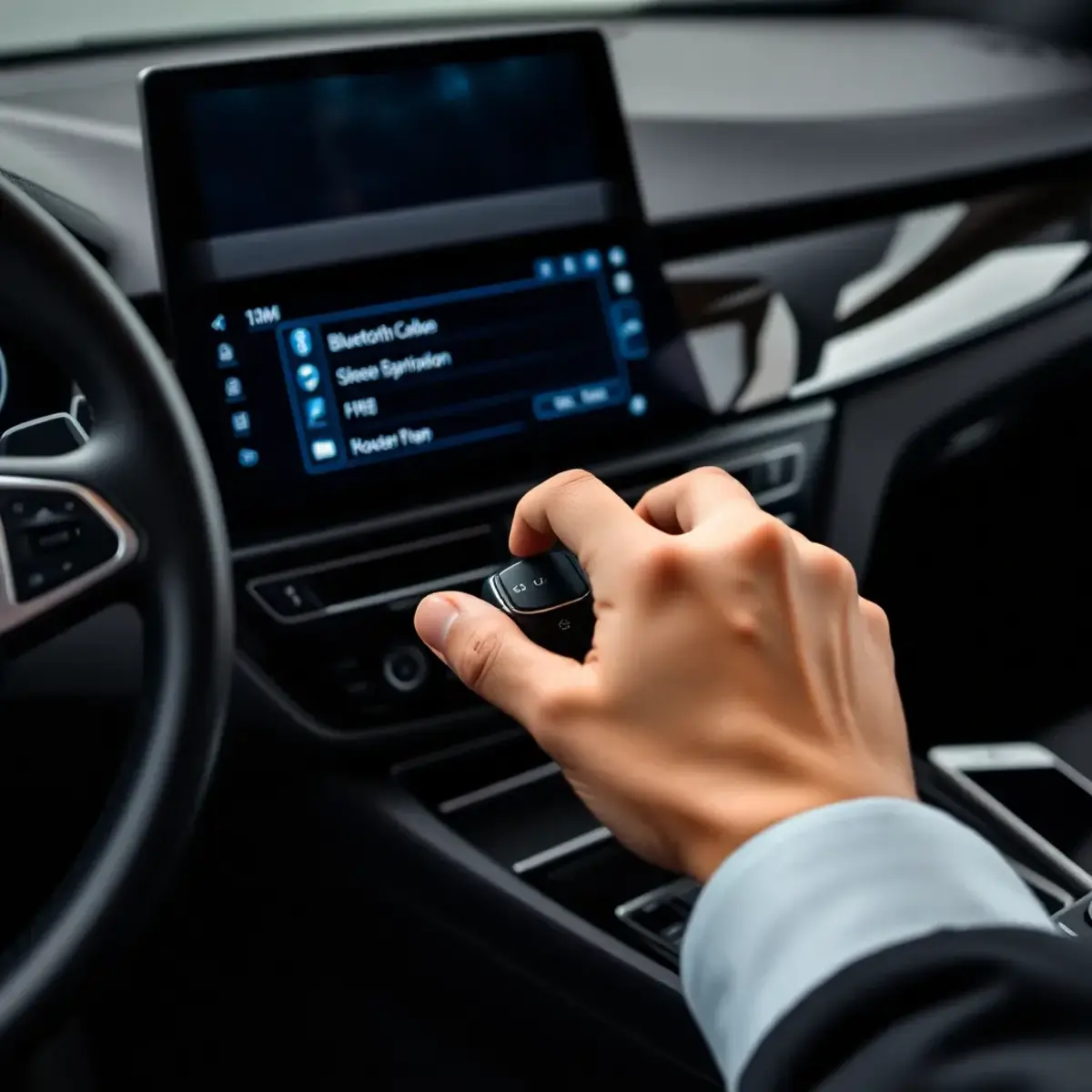
Теперь перейдем к самому главному — процессу подключения. В современных BMW с системами iDrive (начиная с версии 4-го поколения и выше) последовательность действий будет практически одинаковой. Первым делом, на главном экране мультимедийной системы с помощью контроллера или касаний перейдите в меню «Телефон». Далее выберите опцию «Подключить новое устройство». Система начнет поиск доступных для сопряжения устройств.
В это время на вашем смартфоне в списке доступных Bluetooth-устройств должно появиться название вашего автомобиля. Обычно оно соответствует модели, например, «BMW X5» или содержит полный VIN-код. Выберите его для начала попытки подключения. Почему иногда первая попытка может быть неудачной? Чаще всего это происходит из-за несовпадения PIN-кодов, но в большинстве случаев система BMW и телефон автоматически договариваются об этом.
После выбора устройства на обоих гаджетах, на экране iDrive и на дисплее телефона появится запрос на подтверждение сопряжения с отображением одинакового цифрового кода. Убедитесь, что коды совпадают, и подтвердите подключение как в автомобиле, так и на телефоне. Готово! Ваш телефон теперь подключен к BMW по Bluetooth. Система может автоматически начать загрузку телефонной книги и истории звонков, на что потребуется еще несколько минут.
Разрешения и настройки: что предоставить системе после подключения
После успешного сопряжения система BMW запросит доступ к определенным данным и функциям вашего телефона. Для полноценной работы гарнитуры необходимо предоставить эти разрешения. Главные из них — это доступ к контактам и журналу вызовов. Это позволит вам не только принимать звонки, но и видеть имена абонентов на дисплее автомобиля и управлять звонками через голосовые команды или кнопки на руле.
Второе важное разрешение касается медиафункций. Если вы хотите слушать музыку или подкасты с телефона через аудиосистему автомобиля, необходимо разрешить доступ к медиаданным. Без этого вы сможете принимать звонки, но аудиопоток для музыки передаваться не будет. Все эти настройки можно в любой момент изменить в меню «Подключенные устройства» в настройках Bluetooth вашего смартфона.
Для удобства использования вы можете назначить подключенный телефон в качестве приоритетного устройства в настройках iDrive. Это особенно полезно, если автомобилем пользуются несколько человек со своими телефонами. Когда вы с приоритетным устройством садитесь в машину, система автоматически будет подключаться именно к нему, избавляя от необходимости ручного выбора каждый раз. Не правда ли, удобно, когда технологии работают на ваше удобство?
Возможные проблемы и их решение
Иногда процесс подключения может столкнуться с трудностями. Одна из самых распространенных проблем — автомобиль не «видит» телефон или наоборот. В этом случае стоит проверить, активен ли режим видимости телефона, а также попробовать перезапустить поиск устройств в меню BMW. Если это не помогает, простейшее решение — перезагрузить оба устройства (телефон и мультимедийную систему автомобиля). Перезагрузка iDrive выполняется путем длительного нажатия (около 30 секунд) кнопки регулировки громкости до перезапуска системы.
Другая частая проблема — неустойчивое соединение или пропадание звука. Это может быть вызвано помехами от других электронных устройств или слабым сигналом. Убедитесь, что между телефоном и мультимедийным блоком автомобиля нет серьезных препятствий. Также проверьте, не находится ли в салоне другое устройство, активно использующее Bluetooth-соединение (например, умные часы или второй телефон), которое может создавать конфликт.
Если подключение постоянно сбрасывается или не устанавливается, может помочь полное удаление устройства из памяти автомобиля и телефона с последующим повторным сопряжением «с чистого листа». Для этого зайдите в меню «Подключенные устройства» в iDrive, выберите ваш телефон и удалите его. На телефоне в настройках Bluetooth найдите вашу BMW в списке сопряженных устройств и забудьте ее. После этого повторите всю процедуру подключения заново, как описано выше.
| Проблема | Возможная причина | Решение |
|---|---|---|
| Автомобиль не видит телефон | Режим видимости телефона выключен, большое расстояние | Включить обнаружение на телефоне, поднести ближе к мультимедийному блоку |
| Нет звука при воспроизведении музыки | Не предоставлено разрешение на доступ к медиаданным | Проверить и предоставить разрешения в настройках Bluetooth телефона |
| Соединение постоянно обрывается | Помехи от других устройств, устаревшее ПО | Удалить другие подключенные устройства, обновить ПО телефона и BMW |
Видео: Как подключить телефон к мультимедиа Ford Transit через Bluetooth.
Преимущества подключенного устройства
После того как вы разобрались, как BMW подключить к телефону по Bluetooth, вы можете в полной мере оценить все преимущества этой технологии. Главный плюс — это, конечно, безопасность. Вам больше не нужно держать телефон в руке во время разговора за рулем. Все управление звонками осуществляется с помощью кнопок на рулевом колесе или через голосовые команды, что позволяет не отвлекаться от дороги.
Второе существенное преимущество — это доступ к вашей медиатеке. Вы можете слушать любимую музыку, подкасты и аудиокниги прямо с вашего телефона через качественную аудиосистему автомобиля. Больше не нужны провода или флешки — все контент доступен мгновенно и управляется с экрана iDrive или руля. А с интеграцией голосовых ассистентов, таких как Siri или Google Assistant, управление становится еще более удобным.
Наконец, подключение по Bluetooth открывает доступ к более продвинутым функциям, если ваш автомобиль и телефон их поддерживают. Например, некоторые модели могут отображать на экране текстовые сообщения и позволять отвечать на них стандартными шаблонами голосом. Все это делает поездки не только безопаснее, но и комфортнее, превращая ваш BMW в настоящий мобильный офис и развлекательный центр на колесах.
- Безопасное управление звонками без отрыва рук от руля.
- Беспроводное воспроизведение музыки и другого аудиоконтента.
- Доступ к голосовым помощникам и текстовым сообщениям через систему автомобиля.
Подключение телефона к вашему BMW через Bluetooth — это простой процесс, который открывает множество возможностей для комфорта и безопасности в дороге. Следуя этой инструкции, вы сможете легко настроить соединение и наслаждаться всеми преимуществами современной автомобильной связи. Если у вас остались вопросы по конкретной модели BMW, всегда можно обратиться к руководству по эксплуатации вашего автомобиля или посетить официального дилера.