Как подключить Apple CarPlay в автомобиле Chery: подробное руководство
Вы только что стали счастливым обладателем современного Chery Tiggo и уже хотите насладиться всеми удобствами цифровой жизни прямо на дороге? Вопрос «как подключить CarPlay в моей новой машине?» — один из самых частых у новых владельцев. Действительно, эта система превращает ваш смартфон в мощный и удобный центр развлечений и навигации. Давайте разберемся, как это сделать быстро и без лишних хлопот.
Видео: Подключение CarPlay Chery Tiggo 4pro
Что такое Apple CarPlay и зачем он нужен в Chery
Apple CarPlay — это не просто функция, а ваш персональный помощник за рулем. По сути, это специальный режим, который проецирует интерфейс вашего iPhone на мультимедийную систему автомобиля. Вы видите знакомые иконки приложений на большом экране и можете управлять ими с помощью сенсорного дисплея, голосовых команд или даже рулевых кнопок, если ваша модель это поддерживает.
Зачем это нужно? В первую очередь, для безопасности. Вам больше не нужно отвлекаться от дороги, чтобы посмотреть карту или сменить трек. Все необходимое — карты Apple или Google Maps, музыкальные сервисы, мессенджеры для голосового набора — становится частью автомобильной системы. Это особенно удобно в долгих поездках на Chery Tiggo 7 Pro или в ежедневных городских маршрутах на компактном Tiggo 4.
Многие современные модели Chery, такие как Tiggo 7 Pro, Tiggo 8 Pro и Tiggo 4, уже с завода оснащены поддержкой этой технологии. Это означает, что вам не нужно покупать дополнительное оборудование или посещать сервис. Все, что требуется для подключения, — это ваш iPhone и несколько минут времени.
Подготовка к подключению: что проверить перед началом
Прежде чем пытаться подключить Chery к CarPlay, важно убедиться, что все условия выполнены. Это сэкономит вам время и избавит от возможного разочарования. Первый и самый важный шаг — проверьте, поддерживает ли ваша мультимедийная система эту функцию. Информацию можно найти в руководстве по эксплуатации автомобиля или на официальном сайте Chery.
Далее, внимание на ваш iPhone. Убедитесь, что на устройстве установлена актуальная версия операционной системы iOS. CarPlay поддерживается на iPhone, начиная с определенных моделей, но если у вас относительно новый смартфон, проблем, скорее всего, не возникнет. Также проверьте настройки смартфона: функция Siri должна быть активирована, так как CarPlay активно использует этот голосовой помощник.
Наконец, подготовьте подходящий кабель. Несмотря на растущую популярность беспроводных технологий, большинство систем в Chery на данный момент подключаются к CarPlay именно через провод USB. Используйте оригинальный кабель от Apple или качественный сертифицированный (MFi) кабель. Дешевые аналоги часто не передают данные, а только заряжают телефон, из-за чего подключение может не сработать.
Пошаговая инструкция: как подключить CarPlay в Chery
Теперь перейдем к самому главному — процессу подключения. Он интуитивно понятен и займет у вас буквально пару минут. Следуйте этим простым шагам, и ваш Chery обретет новые возможности.
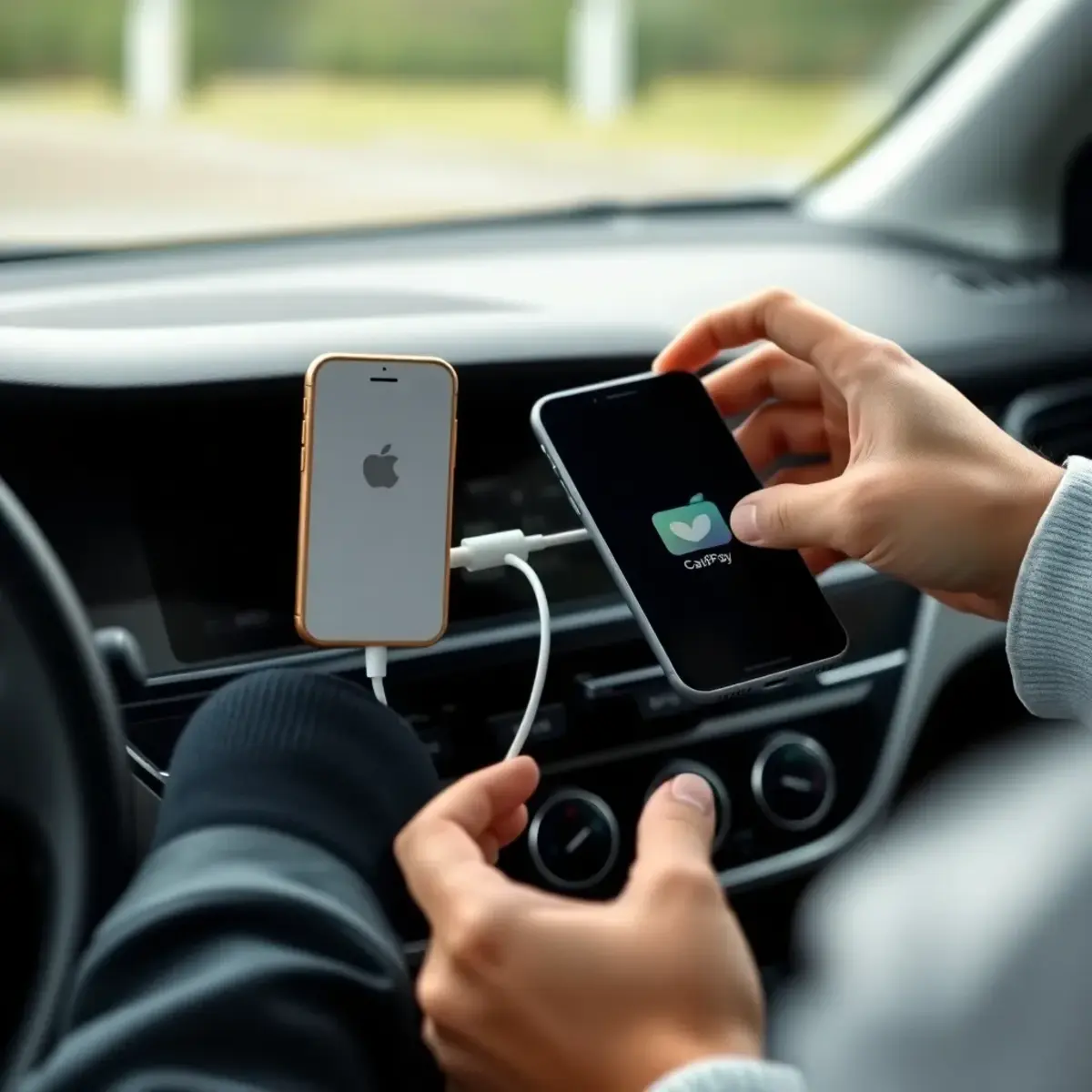
Сначала сядьте в автомобиль и заведите двигатель или включите зажигание, чтобы активировать мультимедийную систему. Возьмите ваш iPhone и подключите его к USB-порту в автомобиле. Обычно этот порт находится прямо под экраном или в центральном тоннеле. Ваш телефон может спросить, доверяете ли вы этому устройству — смело нажимайте «Да» или «Разрешить».
На экране мультимедийной системы Chery должно появиться уведомление или иконка Apple CarPlay. Просто нажмите на нее. Если иконка не появилась автоматически, на главном экране системы найдите раздел «Подключения», «Телефон» или «Проекция». Внутри этого меню вы увидите опцию для активации CarPlay. После нажатия интерфейс вашего iPhone появится на большом дисплее.
А что делать, если система не видит телефон? Не паникуйте. Попробуйте другой USB-порт, если он есть, или перезагрузите мультимедийную систему автомобиля (часто помогает выключение и включение зажигания). Также проверьте, не заблокирован ли телефон, и разблокируйте его. В 90% случаев эти простые действия решают проблему.
Особенности подключения на разных моделях Chery
Хотя общий принцип подключения CarPlay един, на разных моделях Chery могут быть свои нюансы в меню или расположении разъемов. Давайте рассмотрим самые популярные в России модели, чтобы у вас не осталось вопросов.
Например, владельцы Chery Tiggo 4 часто интересуются, как подключить CarPlay Chery Tiggo 4. В этой модели поддержка CarPlay является стандартной для большинства комплектаций с современной медиасистемой. USB-порт для подключения, как правило, расположен в нижней части центральной консоли, под климат-контролем. После подключения кабеля на экране появится всплывающее окно с предложением запустить Apple CarPlay.
Для счастливых владельцев флагманского кроссовера процесс также прост. Чтобы подключить CarPlay на Chery Tiggo 7 Pro, найдите USB-порт типа-C (может потребоваться переходник на стандартный USB-A) в подлокотнике или переднем отсеке. Современная система в Tiggo 7 Pro может предложить как проводное, так и, в некоторых версиях, беспроводное подключение. Если беспроводной вариант доступен, его нужно сначала активировать в настройках Bluetooth и «Проекции» на экране автомобиля, а затем выбрать в настройках iPhone в разделе «Основные» > «CarPlay».
Чтобы вам было проще сориентироваться, вот небольшая сравнительная таблица по популярным моделям:
| Модель Chery | Тип подключения CarPlay | Расположение USB-порта | Особый шаг в меню |
|---|---|---|---|
| Tiggo 4 | Проводное | Центральная консоль, под климат-контролем | Принять запрос «Доверять этому устройству?» на iPhone |
| Tiggo 7 Pro | Проводное / Возможно беспроводное | Центральный подлокотник | Активация в меню «Проекция экрана» |
| Tiggo 8 Pro | Проводное | Передний отсек или тоннель | Выбор источника «CarPlay» в главном меню медиасистемы |
Частые проблемы и их решение
Даже следуя инструкции, можно столкнуться с мелкими неполадками. Почему же иногда не получается подключить Chery к автомобильной системе с первого раза? Давайте разберем самые распространенные сценарии.
Самая частая проблема — «устройство не поддерживается» или отсутствие реакции на экране автомобиля. В этом случае первым делом проверьте кабель. Как мы уже говорили, он должен быть оригинальным или сертифицированным. Попробуйте подключить телефон к другому USB-порту в машине. Также зайдите в настройки iPhone («Основные» > «CarPlay») и проверьте, виден ли там ваш автомобиль. Если виден, можно попробовать удалить его из списка и подключить заново.
Другая ситуация — CarPlay подключился, но пропадает звук или происходят разрывы связи. Это может быть связано с плохим контактом в разъеме или устаревшим программным обеспечением. Убедитесь, что на вашем iPhone и, если возможно, в самой мультимедийной системе Chery установлены последние обновления. Иногда помогает сброс сетевых настроек на iPhone (Настройки > Основные > Перенос или сброс iPhone > Сброс > Сбросить настройки сети).
Если ничего не помогает, не отчаивайтесь. Полный перезапуск систем часто творит чудеса. Выполните «жесткую» перезагрузку iPhone (сочетание кнопок зависит от модели). В автомобиле можно попробовать отключить клеммы аккумулятора на 10 минут (предварительно изучив руководство, чтобы не сбросить важные настройки авто). Если проблема носит постоянный характер, обратитесь в официальный дилерский центр Chery — возможно, требуется обновление прошивки мультимедийного блока.
Видео: Как подключить эпл кар плей по блютус на чери тиго 7 про макс и 8 про макс???
Преимущества использования CarPlay в повседневной эксплуатации
Итак, вы успешно подключили систему. Что это дает вам теперь каждый день? Во-первых, это невероятное удобство навигации. Вы больше не зависите от встроенных, иногда устаревших карт. Вы можете использовать привычные и точные Apple Maps, Google Maps или Яндекс.Карты (через соответствующие приложения, поддерживающие CarPlay), которые в реальном времени показывают пробки и предлагают оптимальные маршруты.
Во-вторых, полный контроль над медиаконтентом. Ваша музыкальная библиотека из Apple Music, Spotify или «Яндекс.Музыки», подкасты и аудиокниги — все это доступно с удобным интерфейсом на большом экране. Управление осуществляется голосом через Siri, что абсолютно безопасно. Просто скажите «Привет, Siri, включи такой-то плейлист» или «Найди ближайшую заправку».
Наконец, это связь. Вы можете принимать звонки, слушать и диктовать сообщения из WhatsApp или Telegram, не отрывая рук от руля. Система зачитывает входящие сообщения, а вы можете надиктовать ответ. Это делает каждую поездку на вашем Chery не только технологичной, но и по-настоящему комфортной и безопасной. Теперь вы знаете, как подключить Chery к автомобилю таким образом, чтобы раскрыть весь его потенциал.